Sicher hatten einige von euch schon das Problem, das ihr zuhause saßt und ein Script oder eine Datei aus der Uni benötigt habt. Bis auf die Webseite kamt ihr auch immer, nur leider kam dann die Frage nach einem Passwort oder „Authentication failure“…
Der Trick bei der folgenden Beschreibung basiert darauf, das die meisten Seiten der TU keine Authorisierung benötigen, wenn man aus dem TU-Intranet darauf zu greift.
Also los gehts, zu erst benötigen wir ein paar kleine Helfer
- Putty siehe http://www.chiark.greenend.org.uk/~sgtatham/putty/download.html für nicht Windowsversionen, allerdings ist in den *nixen ein sshclient dabei, deshalb braucht ihr da kein putty lesst bitte für das Portforwarding die man-pages des jeweiligen clients
- einen Browser (hier nehme ich Firefox mit installiertem FoxyProxy)
Bis zum jetzigen Stand sollten sich also Firefox mit FoxyProxy und Putty auf eurer Festplatte befinden.
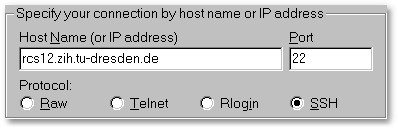
Ihr öffnet Putty und tragt folgendes in die Maske ein
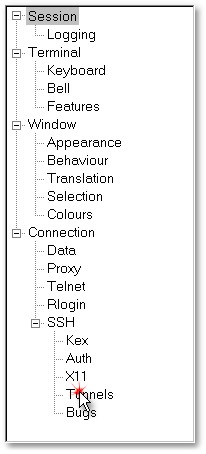
dann klickt ihr links auf tunnels
und gebt da folgendes ein
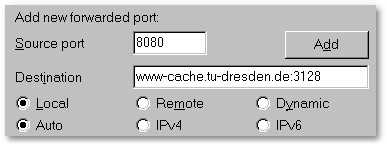
ein abschließender Klick auf Add speichert die Einstellungen in der oben drüber liegenden Liste
mit einem Klick auf Session könnt ihr nun die Einstellungen speichern
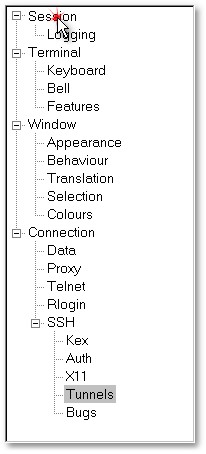
Zum endgültigen Speichern gebt ihr in das Feld unter Saved Session einen Namen ein z.B. TU und klickt auf Save. Dann reicht zum öffnen der Verbindung ein Doppelklick auf den Namen
Nun öffnet Ihr Firefox, und klickt mit der linken Maustaste auf das FoxyProxy Feld in der Statusleiste
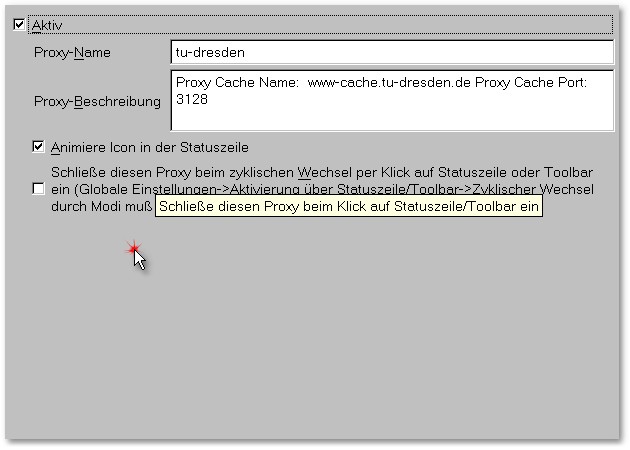
Ein Klick auf neuer Proxy in der folgenden Leiste bringt euch zu dieser Eingabemaske die ihr so ausfüllt
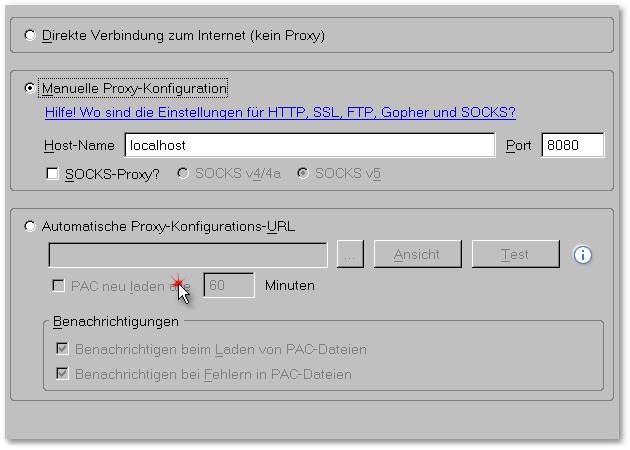
In dem Reiter „proxy Details“ macht ihr folgende Einstellungen
Um nun eine Verbindung aufzubauen macht ihr folgendes:
- Putty mit dem angelegten Profil starten und sich mit den Authentifizierungsdaten den ZIH (URZ) anmelden
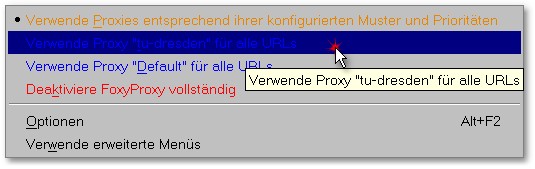
Firefox starten und folgende Klicks ausführen
 (als Rechtsklick
  )
)
Nun dürften die Abfragen nach Benutzername und Passwort auf den meisten TU-Seiten entfallen
Wenn Ihr Fertig mit dem Surfen auf den TU Seiten seit, dann schließt ihr Putty mit dem Befehl exit und stellt die Einstellungen in dem im letzten Bild gezeigten Menü auf „Verwende Proxies entsprechend ihre konfigurierten Muster“